 Contactez le support
 État du système

Affectation d'un domaine personnalisé à une expérience Web
L'attribution d'un domaine personnalisé à une expérience Web offre un moyen d'accéder au site à une URL facile à retenir (plutôt que d'avoir un site-slug.bcvp0rtal.com URL). Lorsque vous utilisez des domaines personnalisés, vous pouvez également attribuer un chemin facultatif à l'URL. L'utilisation de chemins vous permet d'utiliser différents modèles, de créer des microsites, des campagnes, des portails internes, etc., tout en utilisant le même domaine. Par exemple, videos.mycustomdomain.com peut être étendu pour inclure également des chemins comme videos.mycustomdomain.com/event ou videos.mycustomdomain.com/product. Les chemins d'accès permettent aux éditeurs qui ont plusieurs sites et SSL de n'avoir à configurer SSL que pour un domaine plutôt que pour chaque site-slug individuel.
Pour attribuer un domaine personnalisé à une expérience Web, procédez comme suit :
- Modifiez l'expérience.
- Cliquez sur > URL DE CONFIGURATION DU SITE dans la navigation de gauche. Le domaine initial attribué au site sera affiché.
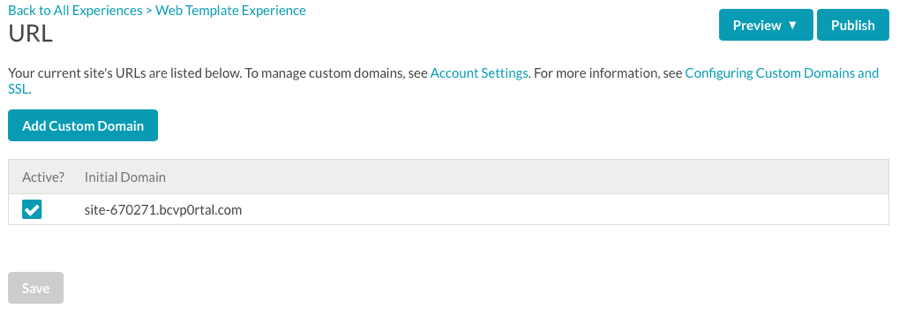
- (Optionnel) Décochez la case Actif? case à cocher pour désactiver
site-xxxx.bcvp0rtal.com domain. En règle générale, les éditeurs désactivent lesite-xxxx.bcvp0rtal.comlorsqu'ils utilisent un domaine personnalisé afin qu'il ne soit pas indexé par les moteurs de recherche. - Cliquez sur Add Custom Domain.
- Par défaut, les domaines seront définis sur Active. Décocher actif désactive Brightcove Engage du routage sur l'entrée, mais il ne libère pas la combinaison chemin / domaine pour une utilisation sur un autre site.
- Sélectionnez un domaine à partir du menu déroulant. La liste des domaines personnalisés configurés dans le cadre des paramètres du projet s'affiche.

- Vous pouvez également saisir le chemin du domaine.
- Pour ajouter des domaines à votre site, cliquez sur Add Custom Domain.
- Lorsque vous avez terminé, cliquez sur Enregistrer.
Cliquez sur l'icône de suppression ( ) pour supprimer un domaine personnalisé.
La liste des domaines personnalisés s'affichera dans la boîte de dialogue de publication.
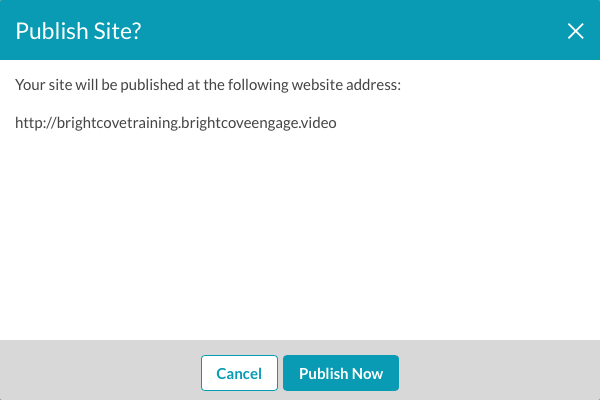
Pour désactiver ou supprimer l'un des domaines personnalisés, modifiez le site, cliquez sur CONFIGURATION DU SITE> URL et décochez la case actif case à cocher pour désactiver le domaine ou cliquez sur l'icône de suppression ( ) pour supprimer le domaine personnalisé.